BlueNexus installieren
BlueNexus läuft auf einem Linux-Rechner in deinem Heimnetz. Ein einziger Befehl richtet alles ein und startet die App als Dienst.
Das brauchst du
Einen Linux-Rechner
Mit apt: Raspberry Pi OS, Debian oder Ubuntu. Raspberry Pi 3, 4 oder 5 sind empfohlen, möglich ist auch jeder andere Linux-Rechner oder -Container im Netz.
Python 3.9 oder neuer
Debian 12 bringt Python 3.11 mit. Der Installer prüft die Version selbst und richtet die Umgebung ein.
Eine feste IP-Adresse
Gib dem Gerät im Router eine feste Adresse, damit BlueNexus immer unter derselben Adresse erreichbar bleibt.
Nur für Energie: Victron
Eine Victron-Anlage mit GX-Gerät (im MultiPlus-II GX eingebaut oder als separater Cerbo GX). Am GX-Gerät muss unter Einstellungen → Dienste Modbus TCP eingeschaltet sein.
Ohne Victron? Dann wählst du das Energie-Modul einfach ab und nutzt BlueNexus als reines Smart-Home-System. Alles andere funktioniert ohne Einschränkung.
In vier Schritten zum Dashboard
Den Befehl ausführen
Auf dem Gerät, per SSH oder im Terminal. Das Skript installiert die nötigen Pakete (Git, Python, bei Bedarf ffmpeg für Kameras), legt einen eigenen Dienst-Benutzer bluenexus ohne Anmeldung an, holt den Code nach /opt/bluenexus, richtet die Python-Umgebung ein und startet die App als Dienst, der auch nach jedem Neustart von selbst läuft. Das dauert einige Minuten.
curl -fsSL https://raw.githubusercontent.com/Micha-3582/BlueNexus/main/app/deploy/install.sh | bash
Am Ende nennt das Skript die Adresse, meist http://<IP-des-Geräts>:5005.
Adresse öffnen und Konto anlegen
Öffne die Adresse im Browser. Das erste Konto wird zum Administrator. Dabei fragt die App nach deinem Vornamen und heißt danach zum Beispiel „Michaels BlueNexus", in der Kopfzeile, im Browser-Tab und auf dem Handy.
Module wählen
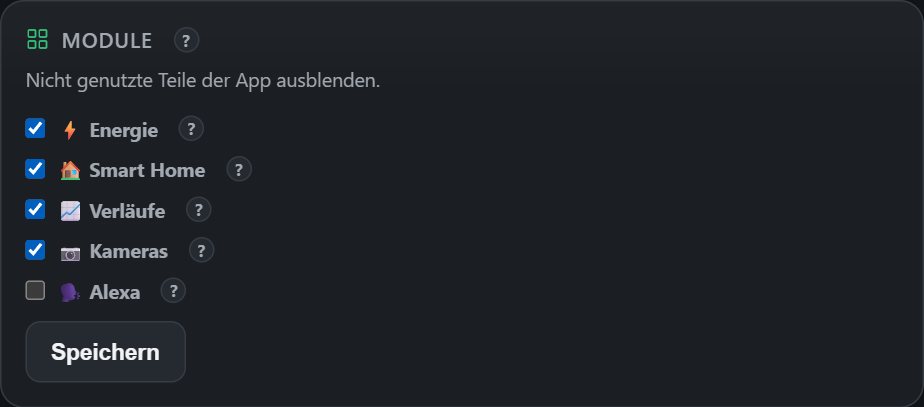
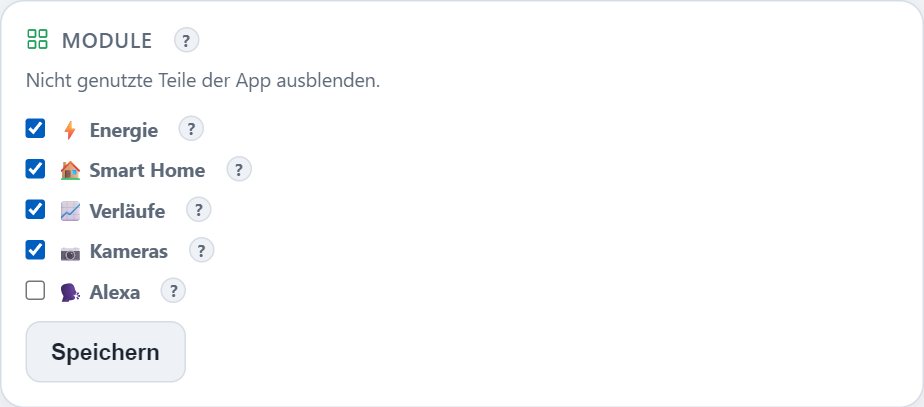
Energie (nur Victron), Smart Home, Verläufe, Kameras, Alexa: Nimm nur das, was du brauchst. Die Auswahl lässt sich jederzeit ändern, im ersten Schritt des Assistenten führt „← Module ändern" zurück.
Einrichten und beobachten
Mit Energie führt ein Assistent durch GX-Gerät, Tibber oder festen Strompreis und optional VRM. Ein Verbindungstest prüft alles, bevor es losgeht. Danach suchst du unter Smart Home → Geräte suchen deine Geräte: Systeme ankreuzen, suchen, Treffer benennen und hinzufügen.
- Die Ladesteuerung startet im Dry-Run und schreibt nichts auf das GX-Gerät. Schalte sie erst scharf, wenn die Entscheidungen plausibel sind.
- Neue Regeln beobachtest du im Trockenlauf, bevor sie wirklich schalten.
Danach
Aktualisieren
Am einfachsten per Knopf unter Einstellungen → System → App-Version & Update. Alternativ am Terminal:
sudo /opt/bluenexus/app/deploy/update.sh
Deine Daten bleiben dabei erhalten.
Sichern und umziehen
Unter Einstellungen → System → Sicherung & Wiederherstellung speicherst du alles verschlüsselt in einer Datei. Bei einer neuen Installation spielst du sie auf der Startseite wieder ein. Ein Terminal brauchst du dafür nicht.
Von unterwegs erreichen
Ein Cloudflare-Tunnel lässt sich in der App unter Einstellungen → System → Fernzugriff einrichten, ohne Portfreigabe im Router. Wer die App aus dem Internet erreichbar macht, sollte zusätzlich Cloudflare Access vorschalten.
Für Fortgeschrittene
Nützliche Befehle
sudo systemctl status bluenexus     # läuft der Dienst?
sudo systemctl restart bluenexus    # neu starten
sudo journalctl -u bluenexus -f     # Meldungen live ansehen
Weitere Optionen beim Installieren
Vor dem Befehl lassen sich Umgebungsvariablen setzen: PORT (Standard 5005), INSTALL_DIR (Standard /opt/bluenexus), NO_FFMPEG=1 (ffmpeg weglassen, nur für Kameras nötig) oder BLUENEXUS_REPO für einen Fork. Alle Optionen stehen im Kopf von install.sh.
curl -fsSL https://raw.githubusercontent.com/Micha-3582/BlueNexus/main/app/deploy/install.sh | NO_FFMPEG=1 PORT=8080 bash
Manuell ohne Skript
BlueNexus läuft mit Python 3.9 oder neuer. Alternativ lässt sich die App von Hand starten, zum Beispiel für einen Test:
pip install -r app/requirements.txt
python app/webapp.py     # http://<host>:5005
Deinstallation
sudo /opt/bluenexus/app/deploy/uninstall.sh
Achtung: Das löscht auch alle Daten der App. Mach vorher eine Sicherung.
Fragen oder Probleme? Das Handbuch auf GitHub erklärt alle Einstellungen, und in der FAQ stehen die häufigsten Fragen. Fehler bitte als Issue melden.